⚙️ Configuración General
La Configuración General te permite personalizar aspectos básicos de cómo funciona UnoPago para tu institución.
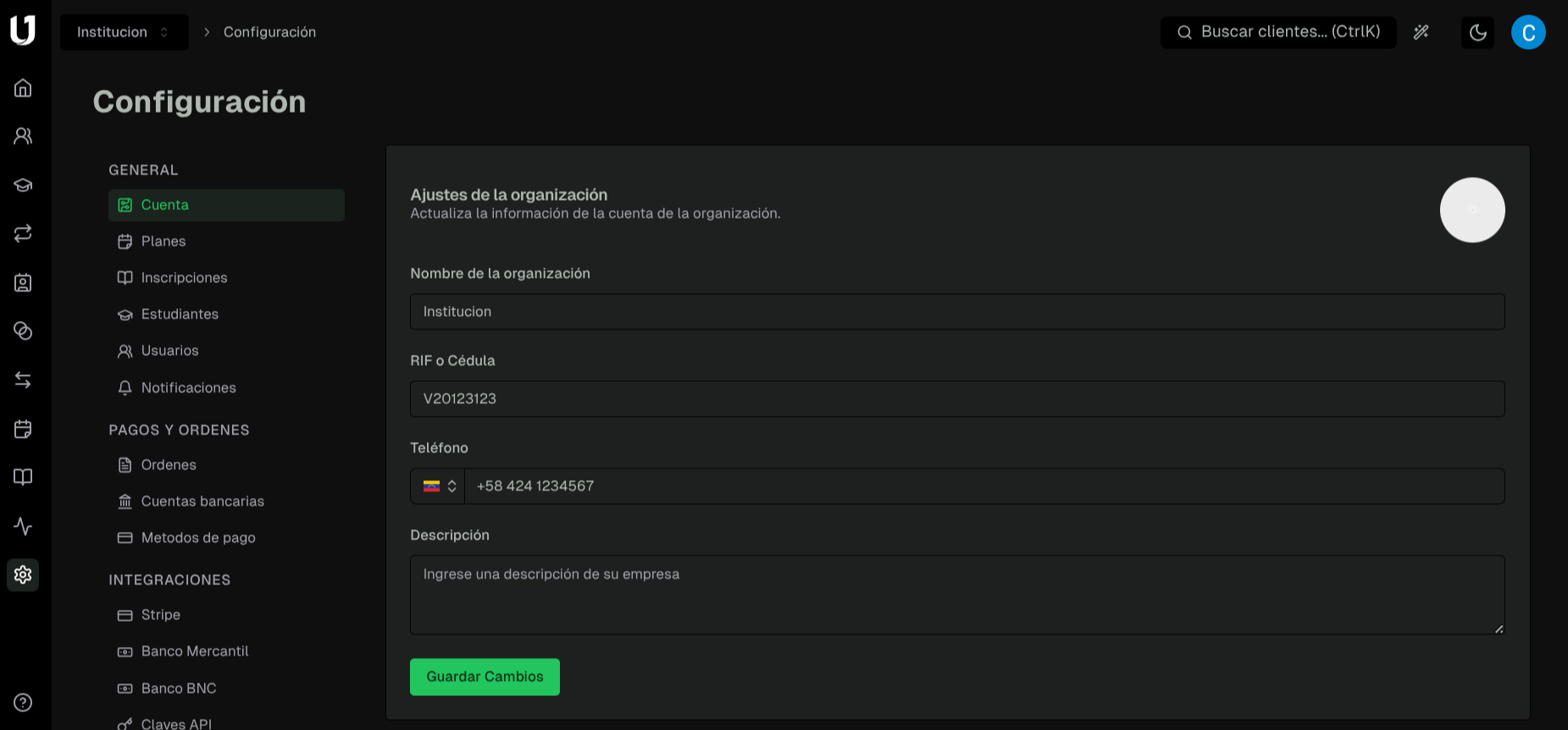
Acceder a Configuración
- Menú principal → "Configuración"
- Selecciona "General"
Notificaciones
Control de envío
Define cuándo y cómo se envían notificaciones automáticas a los representantes.
Tipos de notificaciones:
-
Orden Creada
-
Orden Vencida
-
Orden A Expirar (5 días antes)
-
Orden Pagada
-
Pago Recibido
-
Reporte Creado
-
Suscripción a Cobrar (5 días antes)
Canales de notificación
- Activar/desactivar envío por WhatsApp
- Requiere que los representantes tengan WhatsApp activo
- Tasa de lectura más alta
- Activar/desactivar envío por correo electrónico
- Útil como respaldo
- Los emails pueden ir a spam
SMS
- Activar/desactivar envío por SMS
- Puede tener menos visualizaciones
- Más costoso que WhatsApp
Activa ambos canales. WhatsApp como principal y email como respaldo.
Configuración de Estudiantes
Grados
Define los niveles educativos de tu institución.
¿Cómo configurar?
- Ve a Configuración → General → Estudiantes
- En la sección "Grados"
- Haz clic en [+ Agregar Grado]
- Ingresa el nombre (ej: "1er Grado", "Preescolar", "Bachillerato")
- Define el nivel
- Guarda
Ejemplos:
- Preescolar
- Pimer Nivel
- Segundo Nivel
- 1er Grado
- 2do Grado
- Etc.
Secciones
Define las divisiones dentro de cada grado.
¿Cómo configurar?
- En la misma pantalla, sección "Secciones"
- Haz clic en [+ Agregar Sección]
- Ingresa el nombre (ej: "A", "B", "C")
- Guarda
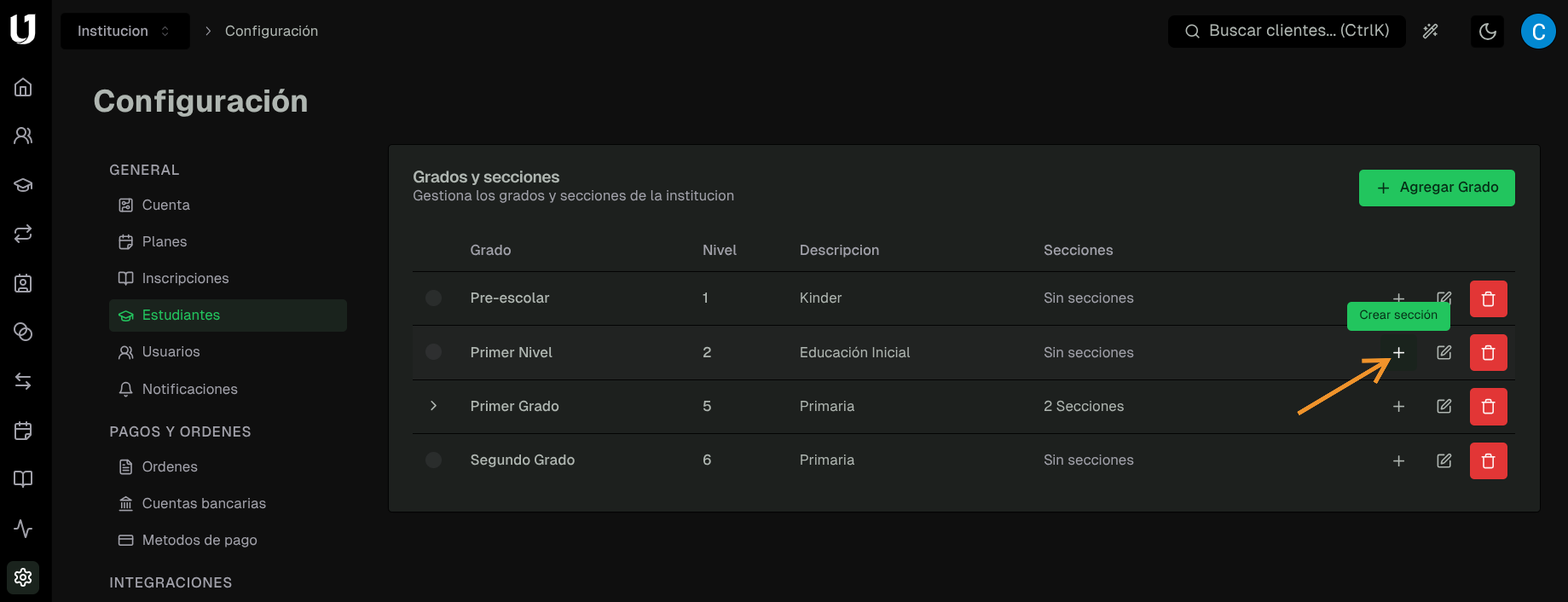
Una vez creados, verás una pestaña al inicio de la fila. Al desplegarla puedes observar todas las secciones creadas según cada grado.
Ejemplos comunes:
- A, B, C, D (por letra)
- Mañana, Tarde (por turno)
Las secciones son generales y se pueden usar para cualquier grado. No necesitas crear "1A", "1B", etc.
Editar o eliminar
Para editar:
- Haz clic en el ícono de editar (✏️)
- Modifica el nombre
- Guarda
Para eliminar:
- Solo si no hay estudiantes asignados
- Haz clic en eliminar (🗑️)
- Confirma la acción
Información Institucional
Datos básicos
Nombre de la institución
- Nombre oficial completo
- Aparece en notificaciones y documentos
RIF/NIT
- Identificación fiscal
- Para comprobantes y reportes
Dirección
- Ubicación física
- Útil para referencias
Contacto
- Teléfono principal
- Email administrativo
- Sitio web (opcional)
Logo y branding
Logo de la institución
- Sube una imagen (PNG o JPG)
- Tamaño recomendado: 500x500px
- Aparecerá en el portal y notificaciones
Mejores Prácticas
✅ Configura todo al inicio
Antes de empezar a usar el sistema:
- Define grados y secciones
- Personaliza notificaciones
- Configura información institucional
📝 Personaliza las plantillas
Las notificaciones genéricas son menos efectivas. Personalízalas con:
- El tono de tu institución
- Información relevante
- Llamados a la acción claros
🔔 Prueba las notificaciones
Antes de activarlas masivamente:
- Envía notificaciones de prueba
- Verifica que lleguen correctamente
- Asegura que los enlaces funcionen
🔄 Revisa anualmente
Al inicio de cada año escolar:
- Actualiza grados si es necesario
- Revisa plantillas de notificaciones
- Actualiza información institucional
Preguntas Frecuentes
¿Puedo tener grados personalizados?
Sí, no estás limitado a nombres estándar. Puedes usar los nombres que tu institución utilice.
¿Las notificaciones tienen costo?
Depende de tu plan con UnoPago. Consulta con tu representante de ventas.
¿Puedo desactivar todas las notificaciones?
Sí, pero no es recomendable. Los representantes necesitan ser notificados sobre sus órdenes.
¿Qué pasa si cambio un grado que ya tiene estudiantes?
Solo cambia el nombre. Los estudiantes mantienen su asignación.
¿Las plantillas soportan HTML?
Limitadamente. Puedes usar negritas y saltos de línea, pero no diseños complejos.
Próximos pasos
Completa la configuración del sistema con:
- 💳 Pagos y Órdenes para métodos de pago
- 🔌 Integraciones para conectar servicios externos
Una buena configuración inicial facilita todo el trabajo posterior. ¡Tómate el tiempo necesario! ⚙️