🔄 Transacciones Bancarias
Para iniciar el proceso de conciliación, primero debes subir el archivo de las transacciones bancarias. Esto te permitirá unir los reportes de los usuarios con los movimientos del banco.
Paso 1: Obtén el archivo de tu banco
¿Qué archivo necesitas?
La mayoría de los bancos te permiten descargar un archivo con tus movimientos:
- Formato: CSV, Excel o TXT
- Contenido: Transacciones de un período
- Datos incluidos:
- Fecha de la transacción
- Número de referencia
- Monto
- Descripción
- Cuenta origen (opcional)
De esta manera podrás identificar el formato que proporciona la información más ordenada.
¿Cómo obtenerlo?
- Ingresa a tu banca en línea
- Ve a la cuenta de tu institución
- Selecciona el rango de fechas
- Descarga el archivo de movimientos
Paso 2: Edita el archivo
Una vez descargado el archivo, debemos "limpiarlo". Para ello, súbelo a Google Sheets o Excel y comienza la edición. Al subirlo, la información debe ser similar a este ejemplo:
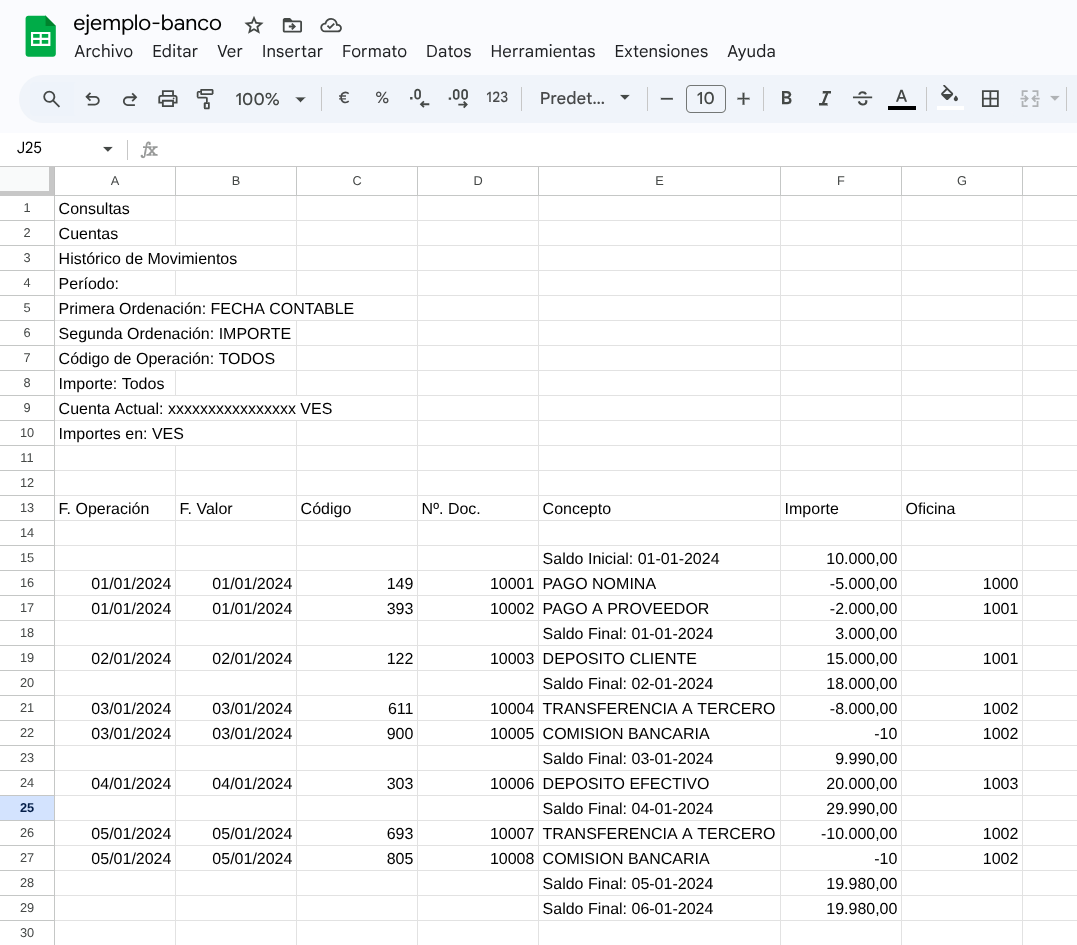
Cada banco tiene un formato diferente para ordenar la información.
Para cargar el archivo a UnoPago, es fundamental identificar la siguiente información:
- Fecha
- Referencia
- Descripción
- Monto
Busca las columnas que contengan esta información y cambia el nombre de su cabecera por los nombres indicados. Las demás columnas pueden ser eliminadas
Si el archivo de tu banco contiene movimientos de débito, también debes eliminarlos.
Una vez editado, el archivo debería verse así:
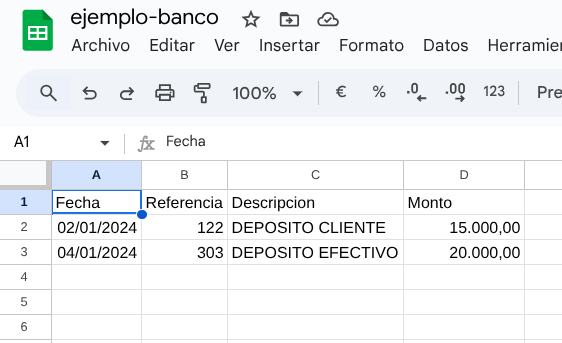
Descárgalo para poder subirlo a UnoPago
Paso 3: Sube el archivo
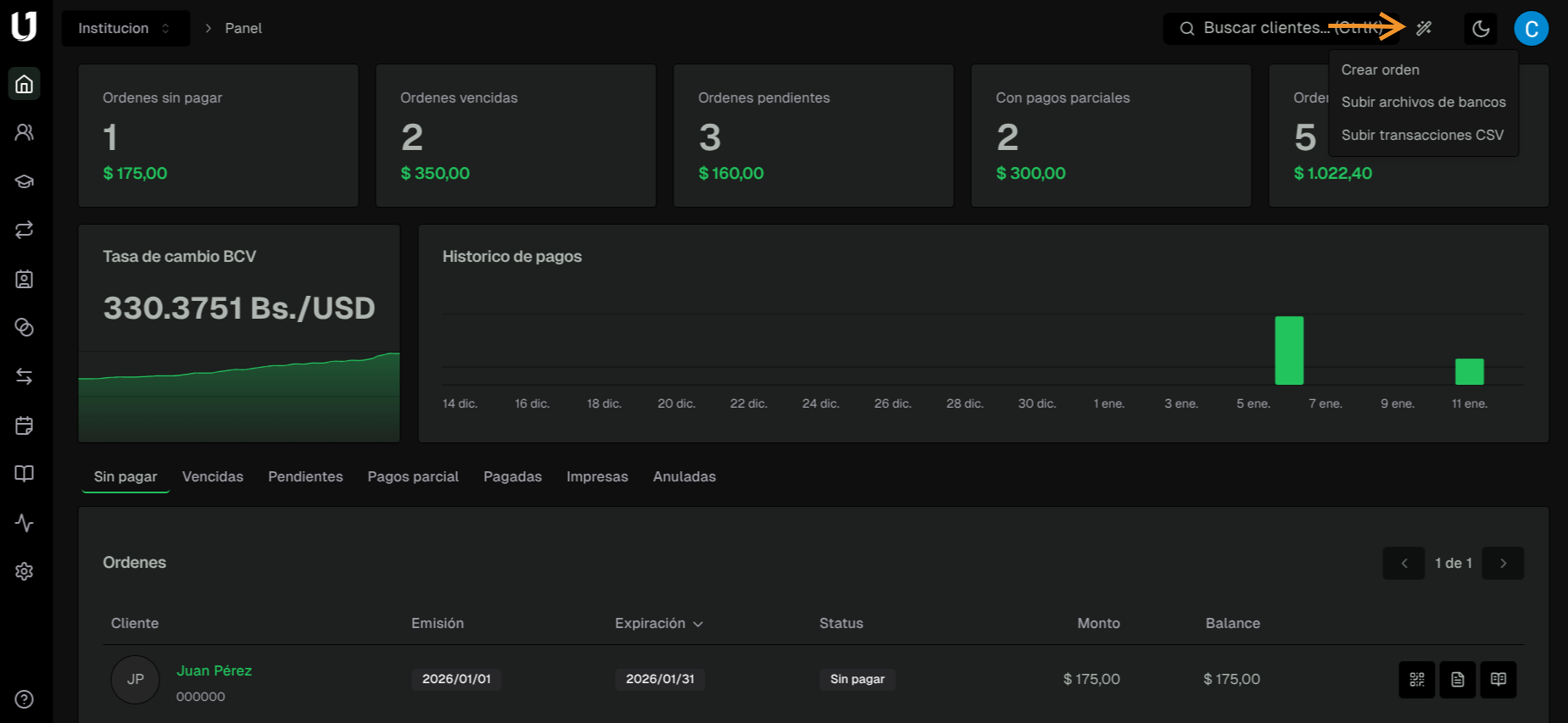
- Dirígete nuevamente a UnoPago y haz clic en la "Varita Mágica" ubicada en la esquina superior derecha.
- Haz clic en [Subir Transacciones CSV]
- Selecciona el banco correspondiente
- Elige el archivo descargado
- Haz clic en "Cargar"
Paso 4: Mapeo de columnas
El sistema te mostrará los campos requeridos:
Mapea cada campo:
| Columna en tu archivo | Campo en UnoPago |
|---|---|
| Referencia | Referencia |
| Monto | Monto |
| Fecha | Fecha |
| Descripción | Descripción |
Si los nombres de las columnas de tu archivo coinciden con los campos de UnoPago, se mapearán automáticamente.
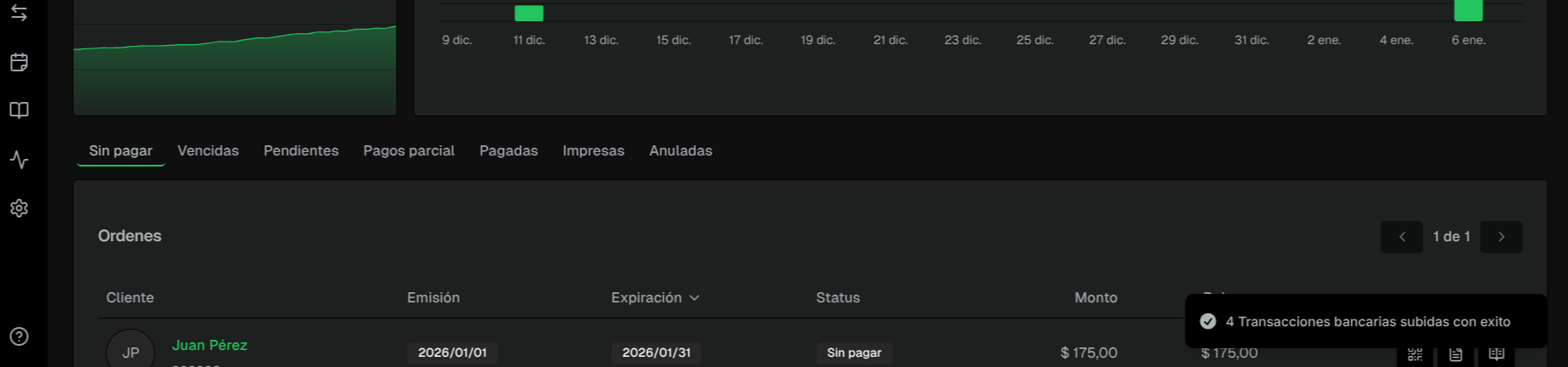
Una vez finalices el mapeo y se importen los archivos, recibirás una notificación en la parte inferior derecha con el número de transacciones subidas exitosamente.
Preguntas Frecuentes
¿Todos los bancos tienen el archivo de movimientos?
Sí, todos tienen un archivo de los movimientos en tu cuenta.
¿Qué sucede si subo un archivo con transacciones ya registradas?
El sistema omite las transacciones duplicadas; no te preocupes si subes datos ya registrados.
Próximos pasos
Domina el monitoreo completo explorando las siguientes secciones:
- 💼 Transacciones Bancarias para análisis detallado
- 🔄 Reconciliaciones para cotejar con bancos
Sin el archivo de movimientos bancarios no es posible realizar la conciliación. ¡Realízalo regularmente! 🔄