👥 Gestión de Clientes
Los clientes en UnoPago son los representantes o padres de familia que realizan los pagos escolares. Esta sección te enseñará cómo registrarlos, organizarlos y gestionarlos eficientemente.
¿Qué es un Cliente?
Un cliente es cualquier persona responsable de realizar pagos en nombre de uno o más estudiantes. Puede ser:
- Padre o madre
- Representante legal
- Tutor
- Familiar autorizado
- Empresa (en casos de becas corporativas)
Cada cliente tiene un ID único en el sistema y puede tener múltiples estudiantes asociados.
Acceder al Módulo de Clientes
Para gestionar clientes:
- Ingresa a UnoPago Admin
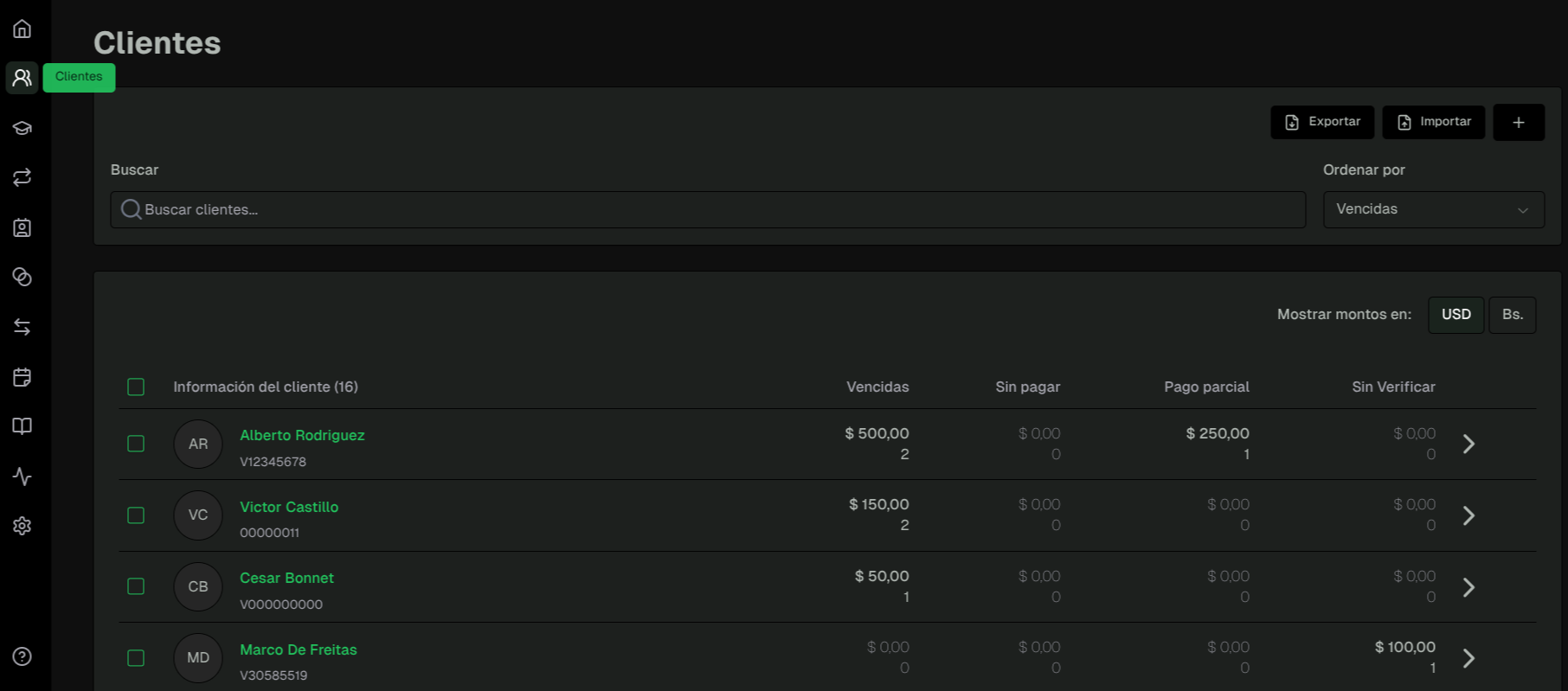
- En el menú principal, haz clic en "Clientes"
- Verás el listado completo de todos los representantes registrados
Crear un Cliente Individual
¿Cuándo usar este método?
- Cuando inscribes a un nuevo estudiante
- Para registros puntuales
- Cuando un representante se registra presencialmente
Paso a paso
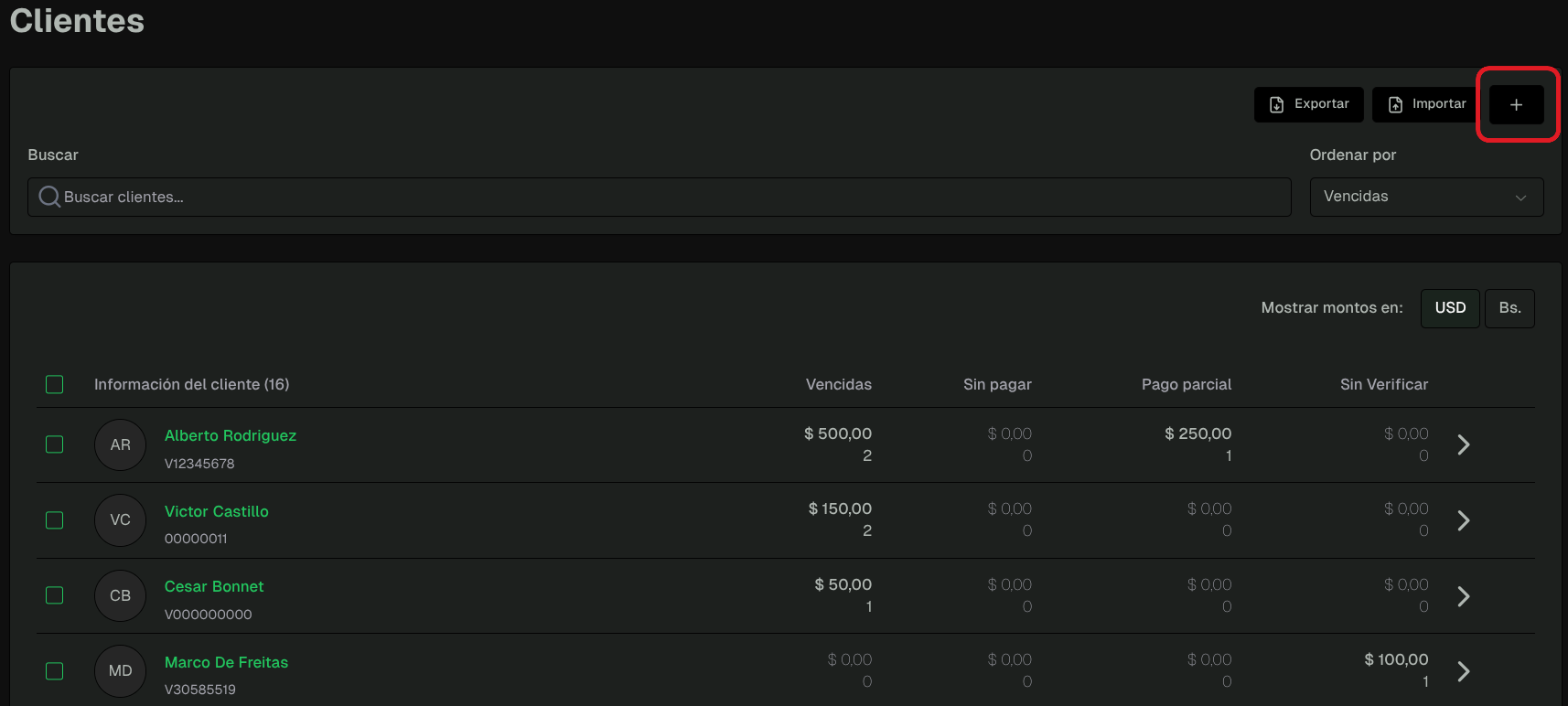
1. Accede a la creación
- Ve al módulo Clientes
- Haz clic en el botón [Nuevo Cliente] o [+ Agregar Cliente]
2. Completa la información básica
Datos personales obligatorios:
- Nombre completo → Nombre y apellido del representante
- Cédula/RIF → Documento de identidad (sin puntos ni guiones)
- Email → Correo electrónico (recibirá notificaciones aquí)
- Teléfono → Número de contacto (incluye código de país)
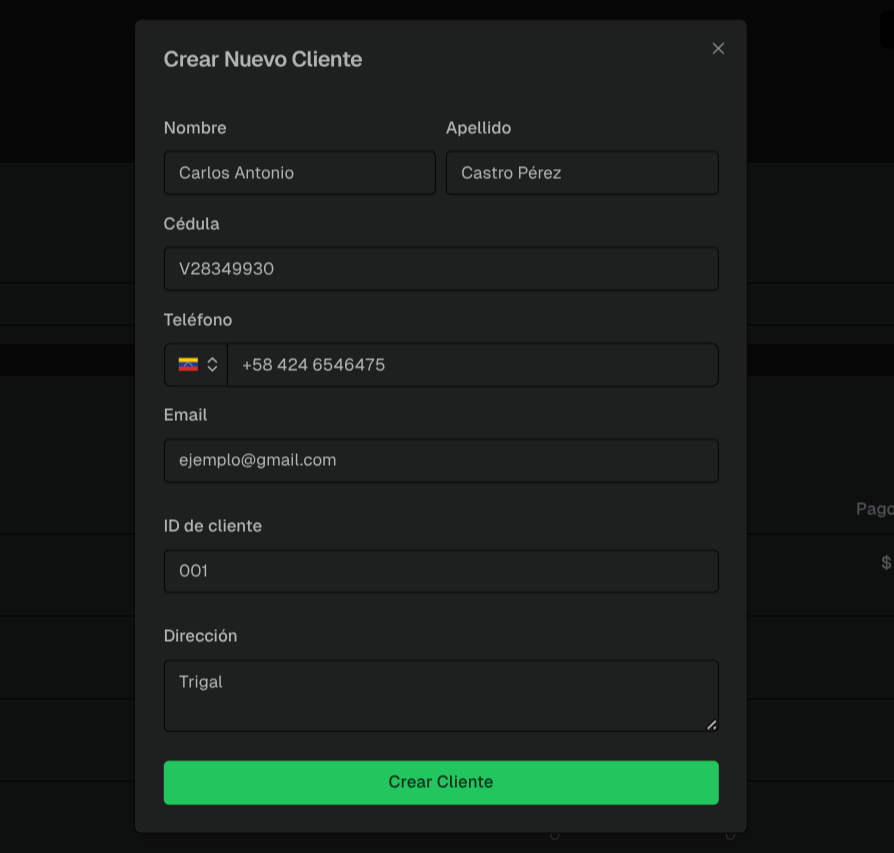
Datos opcionales:
- Dirección
- ID de Cliente
3. Asigna un ID de Cliente
El ID de Cliente es un identificador único que puedes personalizar.
Ejemplos:
001,002, etc.- El número de cédula
- Un código interno de tu institución
4. Guarda el registro
- Revisa que todos los datos estén correctos
- Haz clic en "Guardar" o "Crear Cliente"
- El sistema te confirmará que el cliente fue creado exitosamente
¿Qué pasa después?
Una vez creado:
- El cliente aparecerá en el listado principal
- Podrás asignarle estudiantes
- Podrás crear órdenes de pago para él
Importar Clientes Masivamente
¿Cuándo usar este método?
- Al inicio del año escolar
- Cuando migras desde otro sistema
- Para actualizar información masivamente
- Cuando tienes muchos registros nuevos
- Cuando realizas la primera carga de datos
Formatos aceptados
📄 Archivo CSV
Estructura del CSV:
nombre,cedula,email,telefono,id_cliente
Juan Pérez,12345678,[email protected],+584121234567,REP-001
María González,87654321,[email protected],+584149876543,REP-002
Paso a paso: Importación masiva
1. Prepara tu archivo
En Excel o Google Sheets:
-
Crea una hoja con estas columnas:
- Nombre
- Cédula
- Teléfono
- ID Cliente
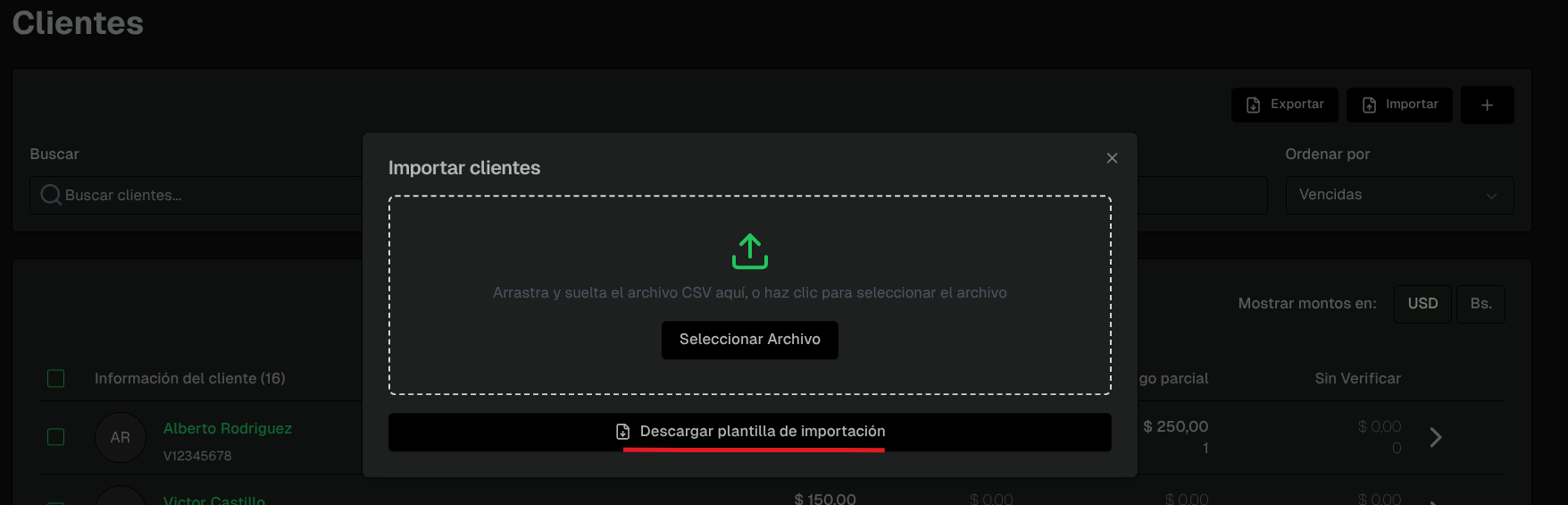
O descarga la plantilla desde la vista de importación
-
Llena los datos de todos tus representantes
-
Exporta/guarda como CSV
Antes de importar, revisa que:
- No haya cédulas duplicadas
- Los emails sean válidos
- Los teléfonos incluyan el código de país
2. Inicia la importación
- Ve a Clientes en el menú principal
- Haz clic en "Importar"
- Selecciona "Subir archivo"
- Elige tu archivo CSV
- Haz clic en "Cargar"
3. Mapea los campos
El sistema te mostrará una pantalla de mapeo:
¿Qué es el mapeo?
Es indicarle al sistema qué columna de tu archivo corresponde a qué campo en UnoPago.
Ejemplo:
| Tu columna en Excel | Campo en UnoPago |
|---|---|
| Representante | Nombre |
| CI | Cédula |
| Correo | |
| Celular | Teléfono |
4. Revisa y confirma
- El sistema te mostrará un vista anticipada de los datos
- Verificarás cuántos registros se importarán
- Si hay errores, el sistema te los indicará
- Corrige los errores en tu archivo y vuelve a cargar
- Si todo está bien, haz clic en "Confirmar Importación"
5. Proceso de importación
- El sistema procesará los registros uno por uno
- Verás una barra de progreso
- Al finalizar, te mostrará un resumen:
- ✅ Clientes importados exitosamente
- ⚠️ Registros con advertencias
- ❌ Registros que fallaron (con el motivo)
Errores comunes en la importación
| Error | Causa | Solución |
|---|---|---|
| "Cédula duplicada" | Ya existe un cliente con esa cédula | Actualiza en lugar de crear nuevo |
| "Email inválido" | Formato de correo incorrecto | Verifica que sea [email protected] |
| "Teléfono inválido" | Falta código de país o formato erróneo | Usa formato +58XXXXXXXXXX |
| "Campo obligatorio vacío" | Falta nombre, cédula o email | Completa todos los campos requeridos |
Ordenar por:
- Nombre
- Apellido
- Estado de las órdenes
Editar Información de un Cliente
¿Cuándo editar?
- Cambio de teléfono o email
- Corrección de datos
- Actualización de dirección
- Modificación de información de contacto
Cómo hacerlo
- Busca al cliente en el listado
- Haz clic en su nombre o en el ícono de editar (✏️)
- Modifica los campos necesarios
- Guarda los cambios
El ID de Cliente y la Cédula no se pueden modificar después de la creación por seguridad.
Crear Órdenes de Pago para Clientes
Orden individual
Desde el perfil del cliente:
- Haz clic en el cliente
- Ve a la pestaña "Órdenes"
- Haz clic en "Nueva Orden"
- Completa:
- Concepto del pago
- Monto
- Fecha de vencimiento
- Estudiante asociado (si aplica)
- Guarda
Órdenes masivas
Para crear órdenes para múltiples clientes:
- Ve a Clientes
- Selecciona los clientes (checkbox)
- Haz clic en "Acciones" → "Crear Orden Masiva"
- Define los parámetros:
- Concepto (ej: "Mensualidad Marzo 2024")
- Monto
- Fecha de vencimiento
- Confirma la creación
Ver Historial de un Cliente
Cada cliente tiene un historial completo que incluye:
📊 Resumen general
- Total pagado a la fecha
- Saldo pendiente
- Número de órdenes pagadas vs. pendientes
- Tasa de puntualidad
💳 Historial de pagos
- Lista de todos los pagos realizados
- Método de pago utilizado
- Fechas y montos
- Comprobantes adjuntos
👨👩👧👦 Estudiantes asociados
- Lista de estudiantes vinculados
- Grados y secciones
- Planes de pago activos
📧 Historial de comunicaciones
- Notificaciones enviadas
- Fechas de envío
- Estado (entregado, leído, fallido)
Mejores Prácticas
✅ Mantén los datos actualizados
- Solicita a los representantes actualizar su información regularmente
- Verifica emails y teléfonos al inicio de cada período
- Elimina registros duplicados
📧 Usa emails válidos
- Los emails son esenciales para notificaciones
- Verifica que no sean correos temporales
- Confirma que los representantes revisen su correo
📱 Valida los teléfonos
- Asegúrate de que los números incluyan código de país
- Usa el formato internacional (+58...)
- Verifica que sean números activos de WhatsApp
🏷️ Usa IDs consistentes
- Establece un sistema de numeración desde el inicio
- Ejemplo: REP-0001, REP-0002, etc.
- O usa la cédula como ID si prefieres
🔄 Audita regularmente
- Revisa clientes sin actividad
- Identifica registros incompletos
- Limpia duplicados periódicamente
Preguntas Frecuentes
¿Puedo tener un cliente sin estudiantes?
Sí, pero no podrás generarle órdenes hasta que asocies al menos un estudiante.
¿Qué pasa si importo un cliente que ya existe?
El sistema lo detectará y te preguntará si quieres actualizarlo o saltar ese registro.
¿Los clientes pueden editar su propia información?
Sí, desde su portal pueden actualizar email, teléfono y dirección. Los cambios se reflejan automáticamente en el sistema admin.
¿Puedo eliminar un cliente?
Sí, pero solo si no tiene órdenes de pago asociadas o historial de transacciones. En casos con historial, es mejor marcarlo como "inactivo".
¿Cuántos estudiantes puede tener un cliente?
Sin límite. Un representante puede tener 1, 2, 5 o más estudiantes asociados.
Próximos pasos
Ahora que sabes gestionar clientes, aprende sobre:
- 👨🎓 Gestión de Estudiantes para inscribir alumnos
- 💰 Planes de Cobro para crear esquemas de pago
- 📊 Suscripciones para asignar planes a estudiantes
Los clientes son la base de tu gestión financiera. ¡Mantén su información siempre actualizada! 👥