📊 Suscripciones
Las Suscripciones son la conexión entre tus planes de cobro y los estudiantes. Aquí aprenderás cómo asignarlas, gestionarlas y hacer seguimiento.
¿Qué es una Suscripción?
Una suscripción vincula un plan de cobro con un estudiante, activando la generación automática de órdenes de pago.
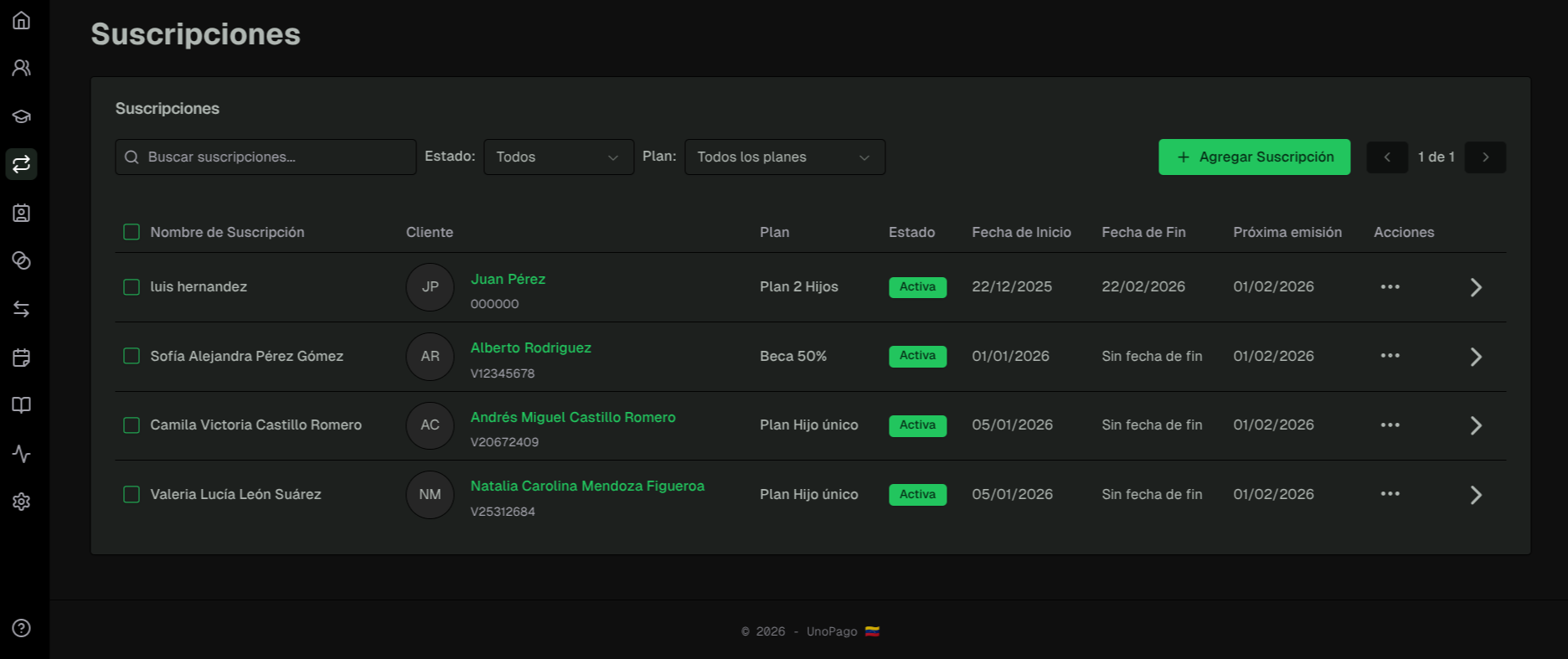
Elementos de una suscripción:
- 👨🎓 Un estudiante
- 💰 Un plan de cobro
- 👤 El cliente responsable del pago
- 📅 Fecha de inicio
- ✅ Estado (activo/inactivo)
Piensa en las suscripciones como "asignar" un plan para un estudiante específico.
Crear una Nueva Suscripción
Acceder al módulo
- Ve al menú principal
- Haz clic en "Suscripciones"
- Selecciona [Agregar Suscripción]
Paso a paso
1. Seleccionar el Estudiante
Busca y selecciona el estudiante :
- Por nombre
- Por cédula
- Por ID
2. Seleccionar el Plan
Elige el plan de cobro a aplicar:
- Verás todos los planes activos
- Revisa el monto y la frecuencia
- Confirma que sea el plan correcto
3. Fecha
Si quieres que vaya acorde con la configuración del plan, elige la misma fecha de inicio y de fin.
Fecha de inicio
- Por defecto: Hoy
- Puedes programar para el futuro
- Las órdenes se generarán desde esta fecha
Fecha de fin
4. Representante
Se seleccionará automáticamente al seleccionar al estudiante. Si deseas elegir a un representante distinto lo puedes hacer.
5. Confirmar
- Revisa todos los datos
- Haz clic en "Crear Suscripción"
- El sistema generará las órdenes correspondientes
Adelantamiento de Órdenes
Generación de Órdenes Adelantadas
Esta función permite gestionar cobros anticipados para estudiantes o representantes seleccionados. Sigue estos pasos para completar el proceso:
-
Seleccionar suscripciones
- Marca la casilla ubicada al lado izquierdo de cada suscripción deseada.
- Tip: Para seleccionar todos los elementos visibles en pantalla, utiliza el botón de selección múltiple ubicado en el encabezado de la columna (esquina superior izquierda de la tabla).
-
Ejecutar acción
- Haz clic en el botón "Acciones", situado en la parte superior derecha.
- En el menú desplegable, selecciona la opción "Generar Órdenes".
-
Confirmar y finalizar
- Selecciona los ciclos que deseas adelantar.
- Revisa el resumen de la operación que mostrará el sistema antes de confirmar la acción definitiva.
Nota: Asegúrate de verificar los ciclos seleccionados antes de confirmar, ya que esta acción generará las órdenes de cobro automáticamente en el sistema.
Ver Suscripciones Activas
Listado completo
En el módulo Suscripciones verás:
- Estudiante
- Plan asignado
- Cliente responsable
- Estado
- Fecha de inicio
- Próxima orden a generar
Filtrar suscripciones
Por estado:
- ✅ Activas → Generando órdenes normalmente
- ❌ Inactivas → Terminadas o canceladas
Por plan:
- Ver todos los estudiantes con un plan específico
- Útil para análisis por tipo de cobro
Por estudiante:
- Ver todos los planes de un estudiante
- Un estudiante puede tener múltiples suscripciones
Gestionar Suscripciones
Editar una suscripción
¿Qué puedes modificar?
- ✅ Estado (activar/desactivar)
- ✅ Descuento aplicado
- ✅ Fecha de finalización
- ❌ Plan asignado (no se puede cambiar)
Para editar:
- Busca la suscripción
- Haz clic en "Editar"
- Modifica lo necesario
- Guarda
Desactivar una suscripción
¿Cuándo desactivar?
- Estudiante se retira
- Finaliza el período del plan
- Cambio a otro plan
Efecto:
- No se generan más órdenes
- El historial se mantiene
- No se puede reactivar (crear una nueva en su lugar)
Suscripciones Múltiples
Un estudiante, varios planes
Un estudiante puede tener múltiples suscripciones simultáneas:
Ejemplo:
- Suscripción 1: Mensualidad Escolar
- Suscripción 2: Taller de Música
- Suscripción 3: Transporte Escolar
Cada una genera sus propias órdenes independientemente.
Varios estudiantes, mismo plan
Un cliente con múltiples hijos puede tener todos en el mismo plan:
Ejemplo: Cliente: María Pérez
- Estudiante 1: Juan → Mensualidad 2024
- Estudiante 2: Ana → Mensualidad 2024
- Estudiante 3: Luis → Mensualidad 2024
María verá todas las órdenes en su portal.
Frecuencia de generación
Depende del ciclo del plan:
- Quincenal
- Mensual
- Trimestral
- Anual
Mejores Prácticas
✅ Asigna suscripciones al inicio del año
Configura todas las suscripciones antes de que comience el período escolar para:
- Tener todo listo
- Generar las primeras órdenes a tiempo
- Evitar retrasos
📊 Monitorea regularmente
Revisa periódicamente:
- Estudiantes sin suscripciones activas
- Suscripciones que deberían estar pausadas
- Descuentos aplicados correctamente
🎯 Usa nombres de planes descriptivos
Como los representantes ven el nombre del plan, asegúrate de que sean claros.
🔄 Actualiza anualmente
Al cambiar de año escolar:
- Revisa qué suscripciones continúan
- Desactiva las que no aplican
- Crea nuevas según sea necesario
Preguntas Frecuentes
¿Puedo cambiar el plan de una suscripción?
No directamente. Debes desactivar la suscripción actual y crear una nueva con el plan deseado.
¿Qué pasa con las órdenes ya generadas si desactivo una suscripción?
Las órdenes existentes se mantienen. Solo se detiene la generación de nuevas órdenes.
¿Un estudiante puede tener el mismo plan dos veces?
No tiene sentido normalmente, pero el sistema lo permite. Verifica que no haya duplicados.
¿Cómo aplico una beca del 50%?
Crea la suscripción y aplica un descuento del 50% en el campo correspondiente.
¿Las órdenes ya pagadas se ven afectadas si edito la suscripción?
No, solo las órdenes futuras reflejarán los cambios.
Próximos pasos
Con las suscripciones configuradas, explora:
- 📈 Reconciliaciones para verificar pagos
- 💼 Transacciones para hacer seguimiento
- ⚙️ Configuración de Pagos para métodos de cobro
Las suscripciones activan tu sistema de cobros. ¡Configúralas correctamente desde el inicio! 📊