👨🎓 Gestión de Estudiantes
Los estudiantes son el centro de tu institución educativa. Esta sección te enseñará cómo inscribirlos, organizarlos y gestionar su información académica y financiera eficientemente.
¿Qué es un Estudiante en UnoPago?
Un estudiante es cualquier alumno inscrito en tu institución que:
- Tiene información académica (grado, sección)
- Está asociado a un representante (cliente)
- Tiene o tendrá planes de pago asignados
- Genera órdenes de cobro
Cada estudiante debe estar vinculado a al menos un cliente (representante). Este vínculo es esencial para la gestión de pagos.
Acceder al Módulo de Estudiantes
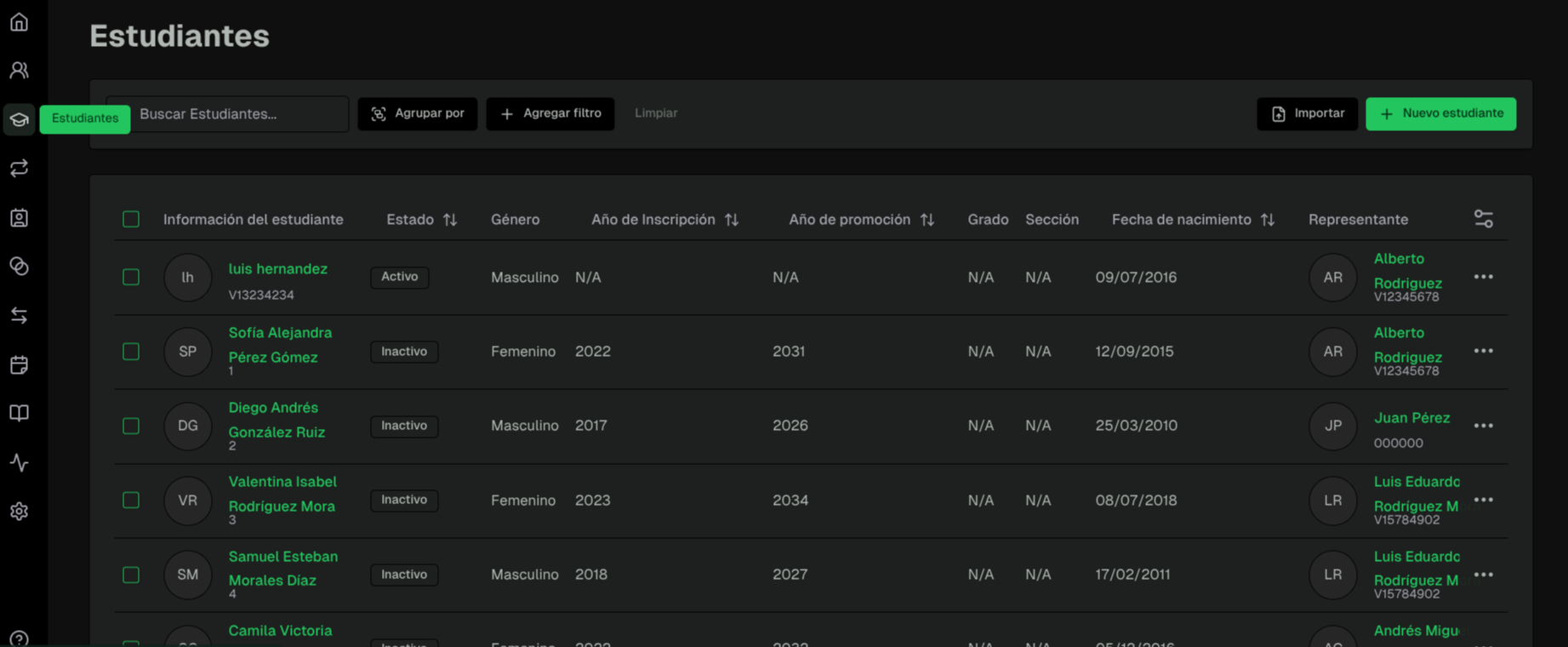
Para gestionar estudiantes:
- Ingresa a UnoPago Admin
- En el menú principal, haz clic en "Estudiantes"
- Verás el listado completo de todos los alumnos registrados
Inscribir un Nuevo Estudiante
¿Cuándo usarlo?
- Al inscribir nuevos alumnos
- Inicio del año escolar
- Ingresos durante el año
- Traslados desde otras instituciones
Paso a paso: Crear estudiante
1. Accede al formulario de creación
- Ve al módulo Estudiantes
- Haz clic en [Crear Estudiante] o [+ Nuevo Estudiante]
2. Completa la Información Personal
Datos obligatorios:
- Nombre completo → Nombres y apellidos del estudiante
- Cédula escolar o documento → Identificación oficial
El resto de campos son opcionales pero se recomienda llenar al menos:
Información Personal
- Cédula o Cédula escolar
- Fecha de nacimiento
- Género
Información Académica
- Año de Inscripción → Cuándo ingresó a la institución
- Grado → Nivel educativo actual
- Ejemplo: Preescolar, 1er Grado, 2do Grado, etc.
- Sección → División dentro del grado
- Ejemplo: A, B, C
Los grados y secciones disponibles se configuran en Configuración → General → Estudiantes. Personalízalos según tu institución.
3. Asocia el Representante
Selecciona al representante:
- Busca al representante por nombre o cédula
- Selecciónalo de la lista
- Si no existe, puedes crear el cliente directamente desde aquí
¿El estudiante tiene múltiples representantes que atienden sus gastos?
Puedes agregar:
- Representante principal (obligatorio)
- Otros contactos autorizados
4. Revisa y Confirma
- Verifica que toda la información sea correcta
- Haz clic en "Guardar" o "Crear Estudiante"
- El sistema confirmará la inscripción exitosa
¿Qué pasa después de registrar?
- El estudiante aparece en el listado general
- Puedes asignarle planes de pago
- El sistema puede generar órdenes automáticas
- El representante lo verá en su portal
Buscar y Filtrar Estudiantes
Barra de búsqueda rápida
Busca estudiantes por:
- Nombre
- Apellido
- Cédula
- ID del estudiante
Filtros avanzados
El sistema te permite filtrar por múltiples criterios:
📚 Por información académica
- Grado → Todos los de un nivel específico
- Sección → Solo una división
- Año de Inscripción → Alumnos que ingresaron en un año determinado
👨👩👧 Por representante
- Busca todos los estudiantes de un mismo representante
- Útil para familias con múltiples hijos
📅 Por estado
- Activos → Estudiantes con matrícula vigente
- Inactivos → Graduados, retirados o dados de baja
- Pendientes → En proceso de inscripción
💳 Por situación financiera
- Con saldo pendiente
- Al día con pagos
- Con órdenes vencidas
¿Cómo usar los filtros?
Ejemplo 1: Ver todos los de 3er Grado Sección A
- Haz clic en "Filtrar"
- Selecciona Grado: 3er Grado
- Selecciona Sección: A
- Aplica el filtro
Ejemplo 2: Encontrar estudiantes con pagos pendientes
- Abre filtros
- Marca "Con saldo pendiente"
- Puedes añadir más filtros (grado, etc.)
- Aplica
Ejemplo 3: Exportar lista de alumnos nuevos
- Filtra por Año de Inscripción: 2024
- Haz clic en "Exportar"
- Selecciona formato (Excel, PDF, CSV)
- Descarga el archivo
Editar Información de un Estudiante
¿Cuándo editar?
- Cambio de sección o grado
- Actualización de datos personales
- Corrección de errores
- Cambio de representante
Cómo hacerlo
- Busca al estudiante en el listado
- Haz clic en su nombre o en el ícono editar (✏️)
- Modifica los campos necesarios
- Guarda los cambios
Cambios comunes
Promover de grado
Al finalizar el año escolar:
- Accede al perfil del estudiante
- Cambia el Grado al siguiente nivel
- Ajusta la Sección si es necesario
- Actualiza el Año Escolar
Cambiar de representante
Si el responsable de pago cambia:
- Edita el estudiante
- En Representante, selecciona el nuevo cliente
- El representante anterior ya no podrá ver al estudiante
- El nuevo recibirá acceso automáticamente
Perfil del Estudiante
Al hacer clic en un estudiante, accedes a su perfil completo:
📋 Información General
- Datos personales y académicos
- Foto (si la has cargado)
- Estado actual (activo/inactivo)
👨👩👧 Representantes
- Cliente principal
- Clientes secundarios
- Contactos de emergencia
💰 Situación Financiera
- Planes activos → Qué esquemas de pago tiene asignados
- Órdenes pendientes → Pagos por realizar
- Historial de pagos → Transacciones completadas
- Saldo total → Cuánto debe o está al día
📊 Estadísticas
- Total pagado en el año
- Promedio de días para pagar
- Tasa de puntualidad
- Métodos de pago más usados
📄 Documentos
Si tu institución lo usa:
- Documentos subidos (cédula, certificados, etc.)
- Contratos firmados
- Autorizaciones
Gestión Masiva de Estudiantes
Importación masiva
Similar a los clientes, puedes importar estudiantes desde archivos CSV o JSON.
Estructura del archivo CSV
nombre,cedula,fecha_nacimiento,grado,seccion,representante_cedula
Juan Pérez,V-12345678,2010-05-15,5to Grado,A,V-98765432
María González,V-87654321,2011-08-20,4to Grado,B,V-12398765
Proceso
- Ve a Estudiantes → Importar
- Sube tu archivo CSV
- Mapea los campos
- Revisa el vista anticipada
- Confirma la importación
Los representantes (clientes) deben existir antes de importar estudiantes. Usa la columna representante_cedula para vincularlos.
Acciones masivas
Selecciona múltiples estudiantes para:
Cambiar de sección
- Marca los estudiantes (checkbox)
- Acciones → Cambiar Sección
- Selecciona la nueva sección
- Confirma
Asignar plan de pago
- Selecciona los estudiantes
- Acciones → Asignar Plan
- Elige el plan
- Confirma la asignación
Exportar información
- Selecciona estudiantes (o usa filtros)
- Acciones → Exportar
- Elige el formato y campos a incluir
- Descarga
Reportes sobre Estudiantes
Reportes disponibles
📊 Matrícula por grado
Visualiza cuántos estudiantes hay en cada nivel:
- Total general
- Desglose por sección
- Comparación con años anteriores
💰 Situación financiera global
- Estudiantes al día
- Con saldo pendiente
- Con morosidad crítica
- Porcentaje de cobranza
📅 Inscripciones en el tiempo
Gráfica de cómo ha crecido (o disminuido) la matrícula:
- Por año
- Por período
- Tendencias
Cómo generar reportes
- Ve a Estudiantes
- Aplica los filtros necesarios
- Haz clic en "Generar Reporte"
- Selecciona el tipo de reporte
- Descarga en Excel o PDF
Mejores Prácticas
✅ Mantén la información actualizada
- Actualiza grados al inicio de cada año escolar
- Verifica datos de contacto regularmente
- Marca como inactivos a estudiantes retirados
📸 Usa fotos de perfil
Las fotos ayudan a:
- Identificar rápidamente a los estudiantes
- Personalizar la experiencia
- Facilitar gestión administrativa
🏷️ Organiza por cohortes
Usa el año de inscripción para:
- Hacer seguimiento de generaciones completas
- Analizar retención estudiantil
- Planificar graduaciones
🔄 Audita regularmente
Revisa periódicamente:
- Estudiantes sin representante asignado
- Datos incompletos
- Inconsistencias en grados/secciones
📊 Usa los filtros sabiamente
Los filtros son poderosos para:
- Generar listas específicas
- Identificar grupos con necesidades comunes
- Preparar comunicaciones segmentadas
Preguntas Frecuentes
¿Puedo tener un estudiante sin representante?
Técnicamente sí, pero no se le podrán generar órdenes de pago hasta que asignes un representante.
¿Qué pasa si un estudiante se retira?
Márcalo como Inactivo. Su historial se mantiene pero ya no aparecerá en listados activos ni se le generarán nuevas órdenes.
¿Un estudiante puede tener dos representantes?
Sí, puedes asignar un representante principal y uno o más secundarios. Todos podrán ver y pagar las órdenes del estudiante.
¿Cómo manejo estudiantes becados?
Puedes:
- Asignarles planes de pago con descuento
- Crear un cliente especial (ej: "Becas Institución")
- No asignarles plan si la beca es del 100%
¿Puedo cambiar el grado de un estudiante a mitad de año?
Sí, solo edita su perfil y cambia el grado. Esto es útil para casos de promoción anticipada o ajustes académicos.
Integración con otras secciones
Con Clientes
Los estudiantes están siempre vinculados a clientes. Un cliente puede tener múltiples estudiantes, y un estudiante puede tener múltiples clientes.
Con Planes de Pago
Una vez registrado un estudiante, puedes asignarle planes de cobro específicos en la sección Suscripciones.
Con Órdenes
Los estudiantes generan órdenes de pago automáticamente según sus planes asignados. Consulta el historial en su perfil.
Próximos pasos
Ahora que sabes gestionar estudiantes, continúa con:
- 💰 Planes de Cobro para crear esquemas de pago
- 📊 Suscripciones para asignar planes a estudiantes
- ⚙️ Configuración General para personalizar grados y secciones
Los estudiantes son el corazón de tu institución. ¡Gestiona su información con cuidado y precisión! 👨🎓